首页 > 科技 > 华为 > 华为电脑 > 正文

华为平板电脑端wps怎么分享(华为平板电脑端WPS分享功能详解)

admin 2025-07-17 02:01 华为电脑 166 0
本文介绍了华为平板电脑端WPS的分享功能,用户可以通过WPS软件轻松分享文档、表格和幻灯片,具体步骤包括打开WPS应用,选择需要分享的文件,点击分享按钮,并选择分享方式和接收人,WPS分享功能支持多种分享途径,如社交媒体、邮件、蓝牙等,方便用户快速分享工作和学习资料,摘要字数在100-200字之间。

随着科技的快速发展,平板电脑已成为我们日常生活和工作中不可或缺的工具,华为平板电脑凭借其出色的性能和稳定的系统赢得了广大用户的喜爱,WPS作为一款功能强大的办公软件,广泛应用于文档处理、表格制作和幻灯片制作等领域,本文将详细介绍在华为平板电脑端如何使用WPS的分享功能,以便用户之间轻松共享文档。

华为平板电脑与WPS的结合

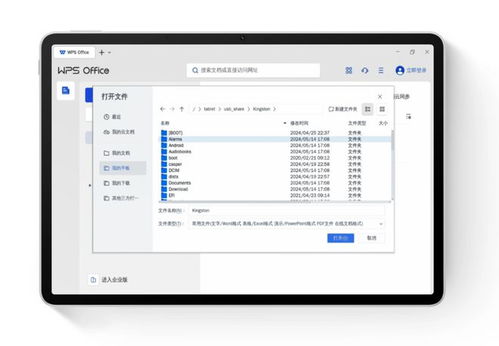
华为平板电脑的操作系统为用户提供了良好的兼容性,使得安装WPS软件变得非常简单,安装完成后,用户可以在华为平板电脑上创建、编辑和查看文档,享受便捷高效的办公体验,WPS的丰富功能与华为平板电脑的优质硬件相结合,为用户带来无与伦比的工作体验。

WPS分享功能介绍

华为平板电脑端wps怎么分享(华为平板电脑端WPS分享功能详解)

在华为平板电脑端,WPS提供了多种分享方式,方便用户将文档分享给其他人,以下是几种常见的分享方式:

  1. 社交媒体分享:用户可以通过社交媒体应用(如微信、QQ等)将WPS文档分享给朋友或同事,这种方式适用于快速分享简短的内容。
  2. 电子邮件分享:通过电子邮件客户端,用户可以将WPS文档作为附件发送给收件人,这是一种常用的分享方式,适用于正式或非正式的商务沟通。
  3. 云存储分享:将WPS文档保存到云存储服务(如华为云、阿里云等),然后分享链接给他人,这种方式适用于需要长期共享或协同编辑的文档。
  4. 本地分享:通过蓝牙、NFC等方式,将WPS文档直接传输到其他设备,这种方式适用于近距离快速传输文件。

详细操作步骤

以社交媒体分享为例,以下是具体的操作步骤:

华为平板电脑端wps怎么分享(华为平板电脑端WPS分享功能详解)

  1. 在华为平板电脑上打开WPS软件,并打开需要分享的文档。
  2. 点击文档右上角的“分享”按钮。
  3. 在弹出的分享菜单中,选择“社交媒体分享”。
  4. 选择需要分享的社交媒体应用(如微信),并按照提示进行操作。
  5. 选择分享的对象或群聊,并发送分享链接。

其他分享方式的操作步骤类似,用户可以根据实际需求选择适合的分享方式。

常见问题及解决方案

  1. 问题:无法找到分享按钮。 解决方案:请检查软件版本,确保已升级到最新版本,确保在正确的文档界面内查找分享按钮。
  2. 问题:分享时出现卡顿或延迟。 解决方案:尝试关闭其他后台应用,释放内存,若问题仍然存在,请检查网络连接是否稳定。
  3. 问题:无法成功通过电子邮件分享文档。 解决方案:确保已正确配置电子邮件客户端,并检查邮件附件大小是否超过限制。
  4. 问题:云存储分享时遇到权限问题。 解决方案:确保已正确登录云存储服务账号,并检查文档的权限设置,确保有权进行分享操作。

安全注意事项

华为平板电脑端wps怎么分享(华为平板电脑端WPS分享功能详解)

  1. 在分享文档时,请注意保护个人隐私和商业秘密,避免泄露敏感信息。
  2. 使用强密码保护你的云存储账号,避免账号被盗用。
  3. 确保只将文档分享给可信任的人,避免不必要的麻烦。
  4. 定期检查分享的文档是否被非法获取或篡改,确保数据安全。

本文详细介绍了在华为平板电脑端如何使用WPS的分享功能,包括社交媒体分享、电子邮件分享、云存储分享和本地分享等方式,用户可以根据实际需求选择合适的分享方式,轻松地将文档分享给他人,在使用过程中,如遇问题,可参照本文提供的常见问题解决方法进行排查,用户应注意在分享文档时保护个人隐私和商业秘密,确保数据安全。


最近发表
标签列表
友情链接
关灯 顶部