轻松提升输入效率,告别小键盘束缚
随着科技的不断发展,智能手机已经成为了我们日常生活中不可或缺的一部分,华为作为国内领先的智能手机品牌,其产品在性能、设计和用户体验上都备受好评,而在日常使用中,打字是我们最频繁的操作之一,如何才能在华为手机上实现全屏打字,进一步提升输入效率呢?以下就来为大家详细介绍几种方法。
开启全屏键盘
在华为手机中,首先找到并打开“设置”应用。
在设置菜单中,找到“系统”或“系统管理”选项,点击进入。
在系统设置中,找到“智能辅助”或“辅助功能”选项,点击进入。
在辅助功能中,找到“键盘”选项,点击进入。
在键盘设置中,找到“全屏键盘”选项,开启它。
开启全屏键盘后,当你再次打开输入法时,就会以全屏形式显示,从而实现全屏打字。
使用悬浮窗输入法
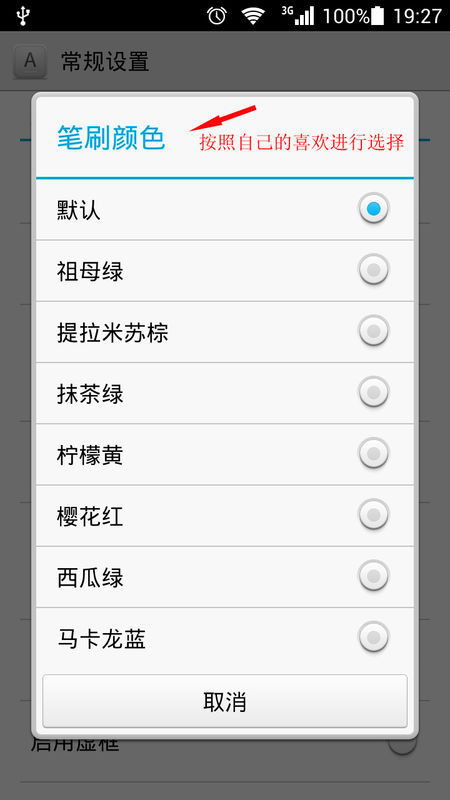
在华为手机中,打开“设置”应用。
在设置菜单中,找到“系统”或“系统管理”选项,点击进入。
在系统设置中,找到“智能辅助”或“辅助功能”选项,点击进入。
在辅助功能中,找到“悬浮窗”选项,点击进入。
在悬浮窗设置中,找到“输入法”选项,开启它。
开启悬浮窗输入法后,你可以将输入法以悬浮窗的形式显示在屏幕上,这样即使在使用其他应用时,也可以随时进行全屏打字。
自定义键盘布局
在华为手机中,打开“设置”应用。
在设置菜单中,找到“系统”或“系统管理”选项,点击进入。
在系统设置中,找到“智能辅助”或“辅助功能”选项,点击进入。
在辅助功能中,找到“键盘”选项,点击进入。
在键盘设置中,找到“键盘布局”选项,点击进入。
在键盘布局中,你可以根据自己的需求,自定义键盘布局,调整键位和键宽,以便在全屏状态下更方便地进行打字。
使用语音输入
如果你在打字时觉得手指不够灵活,或者需要快速完成输入,那么可以使用华为手机自带的语音输入功能。
打开华为手机中的“设置”应用。
在设置菜单中,找到“智能辅助”或“辅助功能”选项,点击进入。
在辅助功能中,找到“语音输入”选项,点击进入。
在语音输入设置中,开启“语音输入”功能,并根据自己的需求调整语音识别的准确度。
开启语音输入后,你只需对着手机说话,手机就能将语音转换为文字,实现全屏打字。
通过以上几种方法,你可以在华为手机上轻松实现全屏打字,告别小键盘束缚,提高输入效率,希望这篇文章能对你有所帮助。