华为旅行平板与电脑的互联使用指南,介绍如何将华为旅行平板与电脑进行连接,通过开启蓝牙、Wi-Fi或USB连接,实现平板与电脑的数据传输、屏幕共享等功能,用户可借助华为旅行平板在电脑上进行工作、娱乐、学习等多种活动,享受便捷的移动生活体验,本文旨在帮助用户轻松掌握华为旅行平板与电脑的互联使用方法。
随着科技的飞速发展,平板电脑与电脑之间的互联互通已经成为我们日常生活与工作中不可或缺的一部分,华为作为一家全球知名的科技企业,其旅行平板因其出色的性能和便携性备受消费者青睐,本文将详细介绍如何使用华为旅行平板与电脑进行互联,充分发挥两者的优势,提高工作效率和便捷性。
华为旅行平板与电脑互联的基础
蓝牙连接
蓝牙作为一种无线通信技术,是实现华为旅行平板与电脑互联的基础方式之一,在平板和电脑上分别开启蓝牙功能,通过配对即可实现连接。
USB连接
通过USB数据线连接华为旅行平板与电脑,可以实现数据的快速传输,如文件、图片、视频等,也可以通过USB连接进行平板的充电。
华为分享
华为分享是华为设备之间的一种快速传输技术,不仅可以在手机、平板之间传输文件,还可以与电脑进行互联,实现文件的快速分享和传输。
华为旅行平板与电脑的详细使用步骤
蓝牙连接步骤
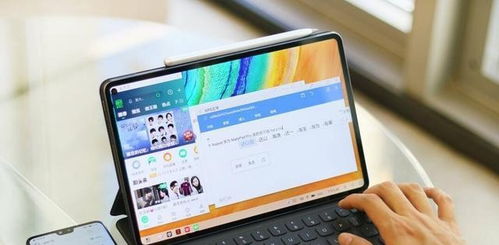
(1)在华为旅行平板和电脑上分别打开蓝牙功能。
(2)在平板上搜索到电脑设备,进行配对。
(3)输入配对密码(通常为设备的默认密码),完成配对。
(4)配对成功后,即可实现文件的无线传输。
USB连接步骤
(1)准备一根合适的USB数据线。
(2)将数据线一端插入电脑的USB接口,另一端插入华为旅行平板的USB接口。
(3)在平板上选择“USB连接方式”,选择“文件传输”。
(4)电脑会自动识别平板设备,打开对应的设备文件夹,即可进行文件的传输和查看。
华为分享步骤
(1)在华为旅行平板上打开“华为分享”功能。
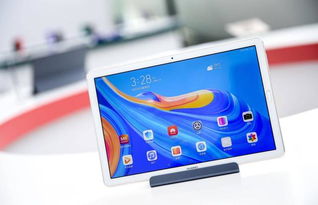
(2)在电脑上打开“此电脑”,在左侧导航栏找到“网络位置”。
(3)在“网络位置”中找到华为旅行平板的设备名称,点击进入。
(4)在平板上选择要传输的文件,点击“分享”,选择电脑设备名称进行传输。
华为旅行平板与电脑的高级应用
镜像模式
通过华为旅行平板与电脑的连接,可以实现屏幕镜像功能,将平板的屏幕投射到电脑上,方便进行演示或教学。
远程桌面控制
通过某些软件或工具,可以实现电脑对华为旅行平板的远程桌面控制,方便在办公环境中使用平板进行工作。
注意事项与优化建议
注意事项:在进行华为旅行平板与电脑的互联时,确保两者的电量充足,避免在传输过程中因电量不足导致数据丢失或设备损坏,注意保护个人隐私,避免在公共环境下进行敏感信息的传输,使用正版的数据线和适配的配件,以保证设备的稳定性和安全性,在使用过程中遵循设备的使用说明和注意事项,不要随意更改设备的系统设置,避免影响设备的正常运行,定期备份重要数据,以防数据丢失,在使用过程中如果遇到问题,可以参考官方文档或者联系售后服务人员寻求帮助,不要随意下载和安装未知来源的软件和应用程序,避免设备受到病毒攻击和数据泄露等风险,在进行文件传输时确保文件的完整性和安全性再进行传输敏感信息时要使用加密技术以保护数据安全,在进行远程桌面控制时要确保网络安全性和隐私保护避免信息泄露和滥用,定期检查更新软件和操作系统以获取最新的安全补丁和功能优化提高设备性能和稳定性,遵循正确的使用方法和注意事项可以确保华为旅行平板与电脑的互联使用更加顺畅高效提升工作和生活体验。 2. 优化建议:为了提高华为旅行平板与电脑互联的效率可以优化文件传输速度采用更快的USB接口如USB 3.0或更高版本以加快文件传输速度,同时可以利用网络加速技术提高在线文件共享和下载的速度,另外可以根据需要安装一些辅助软件如文件管理器、同步助手等以方便文件的传输和管理以及数据的同步备份等任务,为了提高远程桌面控制的效果可以使用专业的远程桌面控制软件以获得更好的操作体验和画面质量同时也可以更好地保护网络安全和隐私安全,总之在使用华为旅行平板与电脑互联的过程中需要注意安全和效率问题遵循正确的使用方法和优化建议以获取更好的使用体验和工作效率,六、本文详细介绍了华为旅行平板与电脑的互联使用方法和注意事项通过蓝牙连接USB连接以及华为分享等方式实现设备的互联互通并介绍了镜像模式和远程桌面控制等高级应用同时给出了优化建议以提高使用效率和安全性在实际使用过程中遵循正确的使用方法和注意事项可以确保设备的正常运行和数据安全提升工作和生活体验。