本文介绍了华为平板电脑USB调试的详细步骤,用户需要在开发者选项中开启USB调试模式,通过USB线连接平板电脑和电脑,确保驱动程序安装正确,可以通过ADB命令或其他调试工具进行调试,文章详细阐述了每个步骤,并提供了一些可能遇到的问题和解决方案,读者将了解到如何安全退出USB调试模式,本文详细讲解了华为平板电脑USB调试的步骤,包括开启调试模式、连接电脑、使用ADB命令进行调试等,同时提供了一些常见问题及解决方法,帮助读者顺利完成调试操作。
随着科技的飞速发展,平板电脑已成为我们日常生活和工作中不可或缺的工具,华为平板电脑因其出色的性能和稳定的系统备受用户青睐,在使用华为平板电脑的过程中,有时我们需要进行USB调试,以便更好地开发、测试或解决某些问题,本文将详细介绍华为平板电脑USB调试的步骤和注意事项。
USB调试概述
USB调试是平板电脑的一种功能,通过USB连接线与计算机进行通信,实现数据的传输和调试,在进行USB调试时,我们可以对应用程序、系统等进行调试、测试和开发,这对于开发者来说是非常有用的功能。
华为平板电脑USB调试步骤
启用开发者选项:
在华为平板电脑的“设置”中找到“关于手机”或“关于平板电脑”,然后连续点击“版本号”几次,直到出现“您现在已是开发者”的提示,表示已启用开发者选项。
打开USB调试:
在启用开发者选项后,返回到“设置”主界面,找到“开发者选项”,进入该界面,找到“USB调试”选项,点击开启。
连接电脑:
使用USB线将华为平板电脑连接到计算机,连接成功后,平板电脑通常会弹出一个对话框,询问是否允许计算机访问设备数据,请选择“是”或“允许”。
安装驱动程序:
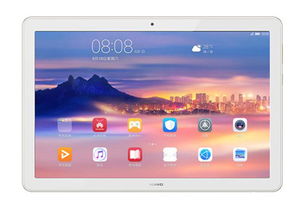
在计算机上安装相应的驱动程序,以便能够识别华为平板电脑,安装完驱动程序后,计算机就能成功识别平板电脑。
进行USB调试:
在计算机上打开相应的开发软件或调试工具,如Android Studio等,然后在软件中选择对应的设备,开始进行USB调试。
注意事项
本文详细介绍了华为平板电脑USB调试的步骤和注意事项,在进行USB调试时,请按照本文提供的步骤进行操作,并注意相关事项,以确保安全、顺利地完成USB调试,对于开发者来说,掌握USB调试技巧是非常重要的,有助于更好地开发、测试和优化应用,希望本文能对大家有所帮助。
